發表文章

目前顯示的是有「Eclipse」標籤的文章

[Ubuntu] eclipse 開始第一個專案
圖片
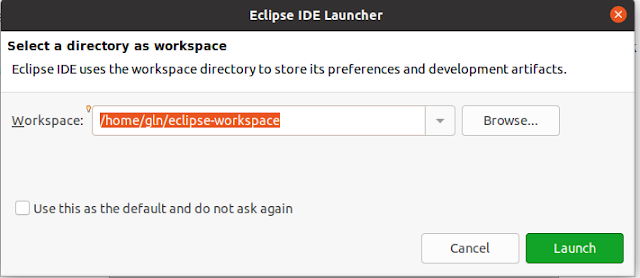
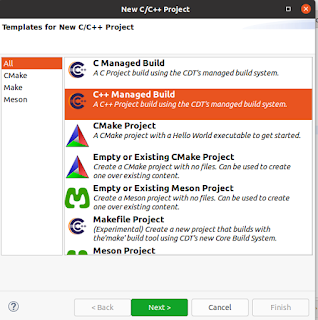
接下來紀錄一下,在Ubuntu環境下用eclipse如何新增與Build一個專案: 1.開啟eclipse 2.eclipse會詢問workspace,沒特殊需求就預設吧 3.新增一個專案,File->New->C/C++ Project->選擇C Managed Build 4.選擇empty project   LinuxGCC 由於目前在Ubuntu上開發與執行,所以選Linux GCC  ,如果此專案市要在embedded linux上執行,要選擇Cross GCC  之後在講解 5.Finish ,可以看到左側的Project Explorer中出現HelloWorld的專案 這邊要注意一下,專案中的includes點開,裡面是否有gnu,如果沒有表示你還沒有裝GCC 這樣會無法進行編譯,GCC安裝參考這篇 6.新增一個.c,右鍵->New->Source File->取名main.c 7.在main.c中心曾簡單的程式 8.Build,右鍵->Build Project 9.用terminal打開專案位置/Debug ,執行HelloWorld

[Ubuntu] 安裝eclipse 新增icon至applications中

圖片
 版本:20.04 --------------------------------------------------- 最近在玩embedded linx,工欲善其事,必先利其器 用eclipse開發比較方便,這邊紀錄一下安裝過程 1.下載eclipse c/c++版本: 連結 2.解壓縮到/opt: $ sudo tar - zxvf eclipse - cpp - YYYY - MM - R - linux - gtk - x86_64.tar.gz - C / opt YYY-MM按照下載的檔名做修改 3.這個步驟可有可無,我是都會執行 $ sudo chown - R root : root / opt / eclipse 4.安裝 OpenJDK-8: $ sudo apt - get install openjdk - 8 - jdk ------------------------------------------------------------------------ 將eclipse加到程式集 1. 讓terminal回到home    $ cd ~ 2.新增一個檔案   eclipse.desktop :   3.將下面的文字複製進去 [Desktop Entry] Name = Eclipse Type = Application Exec =/ opt / eclipse / eclipse Terminal = false Icon = eclipse Comment = Integrated Development Environment NoDisplay = false Categories = Development;IDE; Name[en] = Eclipse 4.save file 5.給予 eclipse.desktop 權限 $ sudo chmod + x eclipse.desktop   6.install eclipse.desktop $ sudo desktop - file - install eclipse.desktop    7.建立連結到 /usr/local/bin: $...

用eclipse生成.so動態庫步驟與使用方法

圖片
這邊筆記一下 用eclipse製作.so與 專案如何nclude的步驟 製作.so步驟 File->New->c/c++Project->c++Managed Build  ->NEXT Sharred Library ->Empty Project,  Linux GCC 在此專案內新增hello.c與hello.h 新增一個hello(): 專案->右鍵->Build Project libhello.so->此檔為製作好的lib,只要金此檔案與hello.h加到專案內就可使用 include lib的步驟 新增一個Test的專案,新增一個include資料夾與lib資料夾,將hello.h與libhello.so放入: 右鍵->properties->c/c++Build settings ->Tool Setting->GCC C Compiler ->includes 右邊的include path新增include的路徑: GCC C++ LInker->MIscellaneous ->other object 新增hello.so: 完成後點選Apply and Close 編輯main.c: 完成後 build此專案, 完成後,用terminal開啟

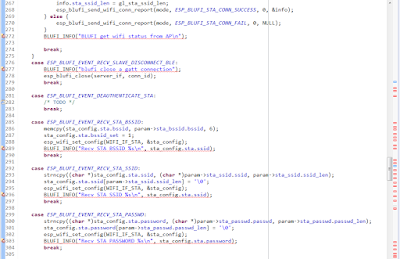
ESP32學習筆記(四)-關閉Ecpipse 錯誤提示

圖片
-用Aithinker IDE有一個問題就是程式碼長長出現錯誤提示: 造成程式碼閱讀困難 關閉方法: Windows->Preferences->General->Editors->Text Editors->Annotations -點選Code Errors -旁邊勾勾取消 完成